iq_analyzer Ausgangssignal von 2 Gruppen in zwei Instanzen anzeigen
-
Moin,
ich möchte das Ausgangssignal von zwei verschiedenen Gruppen gleichzeitig in zwei Instanzen des Analyzers in echtzeit beobachten.
Hat vermutlich etwas mit dem Routing der Signale in die Analyzer zu tun, kriege es aber nicht gebacken.
Ich arbeite mit Reaper 6.23 (Commercial License)
Wer kann mir weiterhelfen ?
bye Pit
-
@rudiflick Moin Pit!
Ich vermute, es liegt nicht am Routing, sondern am Verständnis der "Kurvenliste". Die Instanzen kommunizieren miteinander, wodurch du in einer Instanz mehrere Signale gleichzeitig vergleichen kannst. So wird es auch von den meisten Usern verwendet, die Signale vergleichen wollen. Zur Sicherheit gehen wir aber schnell Schritt für Schritt durch:
1. Lade auf beiden Spuren je eine Instanz des IQ-Analysers. (Das hast du dir vermutlich schon gedacht...)
2. Wenn die Liste nicht eh schon angezeigt wird, klicke auf "Show List" (links oben) und lasse dir die Liste der Kurven (s.u.) anzeigen. Hier kannst du kontrollieren, welche Kurven du betrachten willst, welches Signal jeweils analysiert werden soll, welche Farben, etc.
3. "Enable" die Kurv(en), die du in der jeweiligen Instanz anzeigen lassen willst (soll heißen: Klick auf entspr. Zahl in Spalte "Enable"). "(Local)" bezeichnet immer das Signal, das an der entsprechenden Instanz anliegt. Möchtest du also in zwei Fenstern das Signal der jeweiligen Spur anzeigen lassen, auf der die Instanzen liegt, wähle einfach bei beiden die Kurve "local" aus und fertig (siehe Screenshot unten)! Du kannst aber auch eins der beiden Fenster schließen und dir beide Kurven zum Vergleich in einer Instanz anzeigen lassen, was hilfreich sein kann. Zur besseren Übersicht kannst du den Kurven (egal ob Echtzeit, Offline-Analyse oder abgespeichert) Namen geben (Doppelklick auf Namensfeld).Übrigens: Achte darauf, dass die Meter auf der rechten Seite des Analysers nicht zwingend dasselbe Signal darstellen müssen. Wähle mit dem X in Spalte "Meter" in der Kurvenliste aus, welches Signal du im Frequenzkorrelator, Goniometer, LUFS-Meter, etc. anzeigen lassen willst. Es können also beliebig viele Frequenzkurven (Echtzeit und Referenzkurven) zeitgleich in einer Instanz anzeigt werden, aber nur ein Signal zeitgleich im Meter. Ferner können Meter- und Kurvenbereiche natürlich auch ausgeblendet werden. Je nach Situation kannst du also entscheiden, welche Konfiguration für dich am meisten Sinn ergibt.
Hope that helps!
Liebe Grüße,
Christoph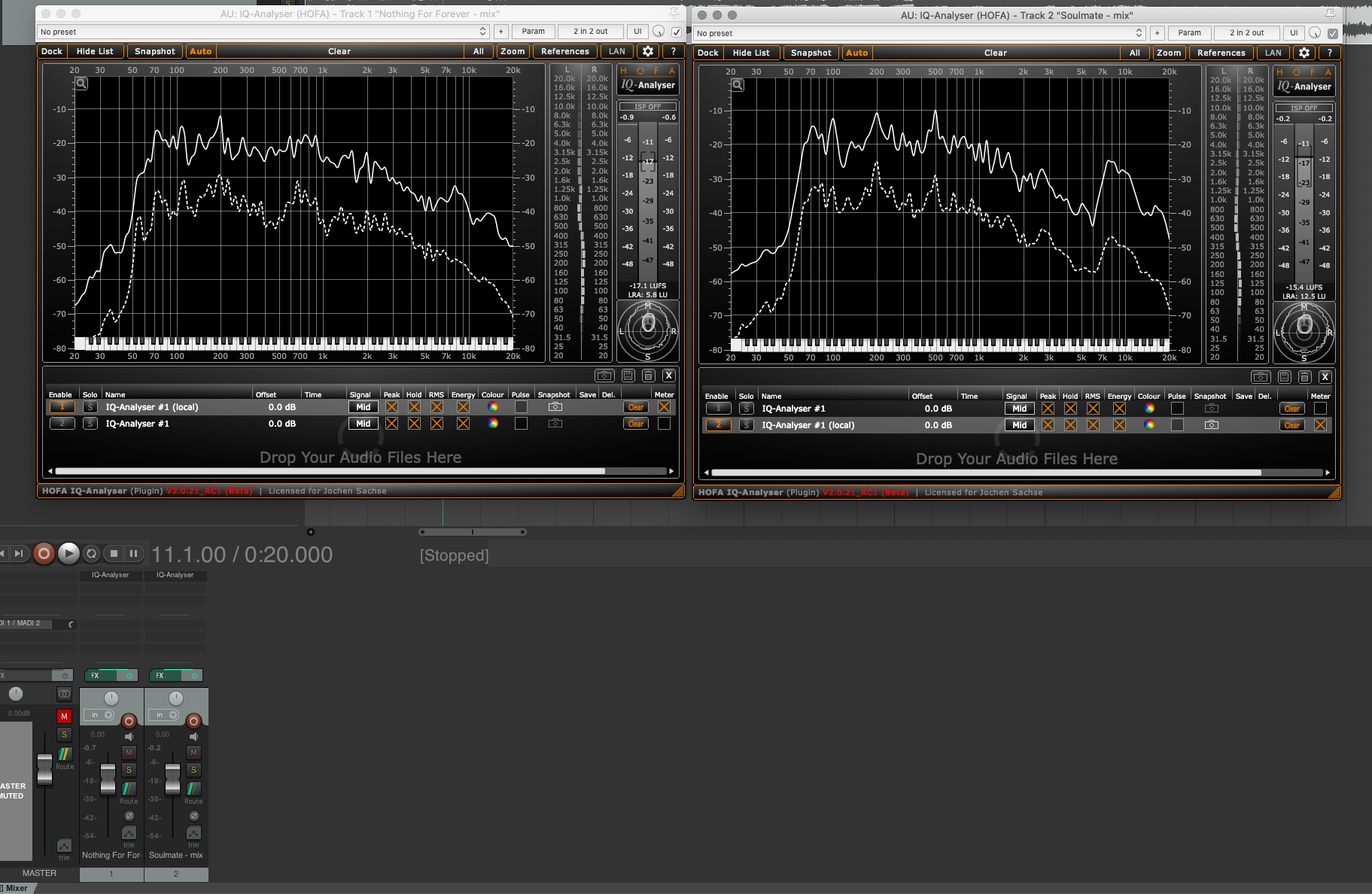
-
Moin, ja vielen Dank, sehr verständlich erklärt.
Dummerweise ist die Liste wohl standardmässig ausgeschaltet.
Da muss man erst drauf kommen ...
Ergänzende Frage :
Ist es richtig, dass bei der Analyse eines MP3 Files generell angezeigt wird,was man vermutet ?
Nämlich ein durch die Komprimierung verursachter Höhenabfall ?
Ich weiß, MP3 hat hier nix zu suchen, aber sei es drum ...
bye Pit
-
@rudiflick Hey Pit! Gerne doch!
Wie der Analyser öffnet, gibt der hinterlegte "Default" fest. Du kannst einen neuen "Default"-Zustand festlegen, wenn du möchtest. (siehe Zahnrad-Symbol rechts oben, 1. Option). Dann kommt in Zukunft immer genau die Ansicht hoch, die du möchtest. :)Deine Vermutung ist korrekt. Die FFT-Analyse eines MP3-Files zeigt das, was die MP3 "übrig gelassen" hat, daher z.B. der Höhenabfall. MP3 ist bekanntermaßen verlustbehaftet und der Analyser kann nur das anzeigen, was da ist. Alles andere wäre sozusagen "geraten"...
Beste Grüße,
Christoph


Hey! Du scheinst an dieser Unterhaltung interessiert zu sein, hast aber noch kein Konto.
Hast du es satt, bei jedem Besuch durch die gleichen Beiträge zu scrollen? Wenn du dich für ein Konto anmeldest, kommst du immer genau dorthin zurück, wo du zuvor warst, und kannst dich über neue Antworten benachrichtigen lassen (entweder per E-Mail oder Push-Benachrichtigung). Du kannst auch Lesezeichen speichern und Beiträge positiv bewerten, um anderen Community-Mitgliedern deine Wertschätzung zu zeigen.
Mit deinem Input könnte dieser Beitrag noch besser werden 💗
Registrieren Anmelden